So nutzt du das Corsair Xeneon Edge als Dashboard für Simracing
10. April 2026
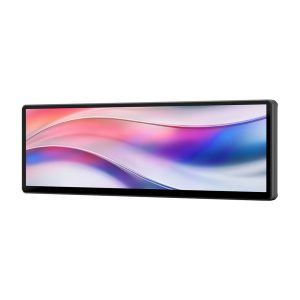
Das Corsair Xeneon Edge ist ein vielseitiges und dynamisches Gerät mit unzähligen Einsatzmöglichkeiten. Eine davon ist die Nutzung als Dashboard für Simracing, wofür es zwei Möglichkeiten gibt: über iCUE mit unserem speziellen SimHub-Widget oder als separater Monitor. Beide Methoden werden wir dir hier im Detail vorstellen. Los geht’s.
Option 1: Xeneon Edge SimHub Widget
Um dir das Leben leichter zu machen, hat Fanatec ein eigenes Widget erstellt, das jedes Dashboard in SimHub über ein Widget auf dem Xeneon Edge anzeigen kann. Der Hauptvorteil ist, dass es – wie jedes Widget – in der Grösse angepasst werden kann, sodass du es neben anderen Widgets anordnen kannst.
Stelle sicher, dass iCUE und SimHub installiert und vollständig aktualisiert sind.
Öffne SimHub und iCUE.
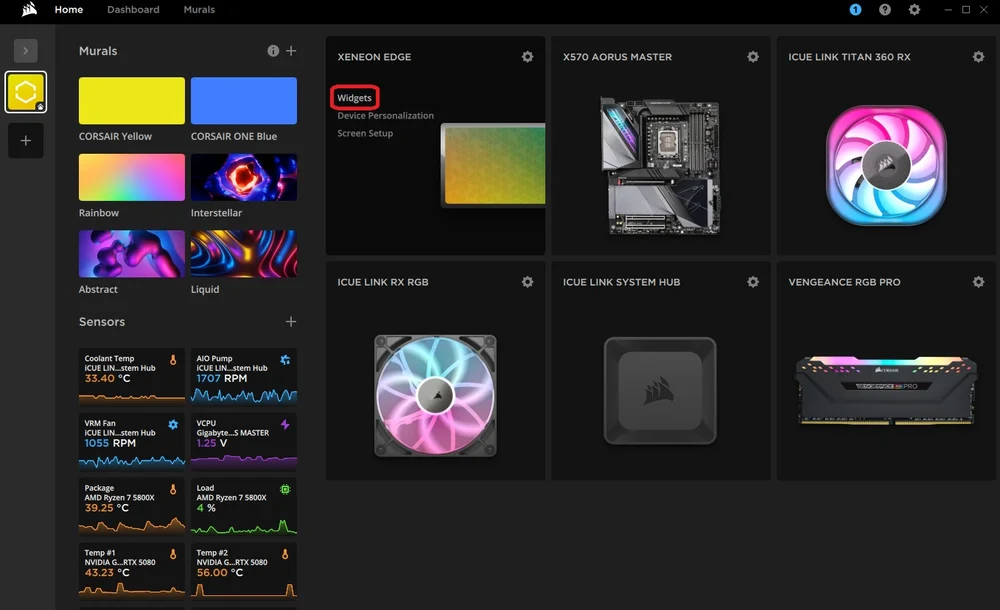
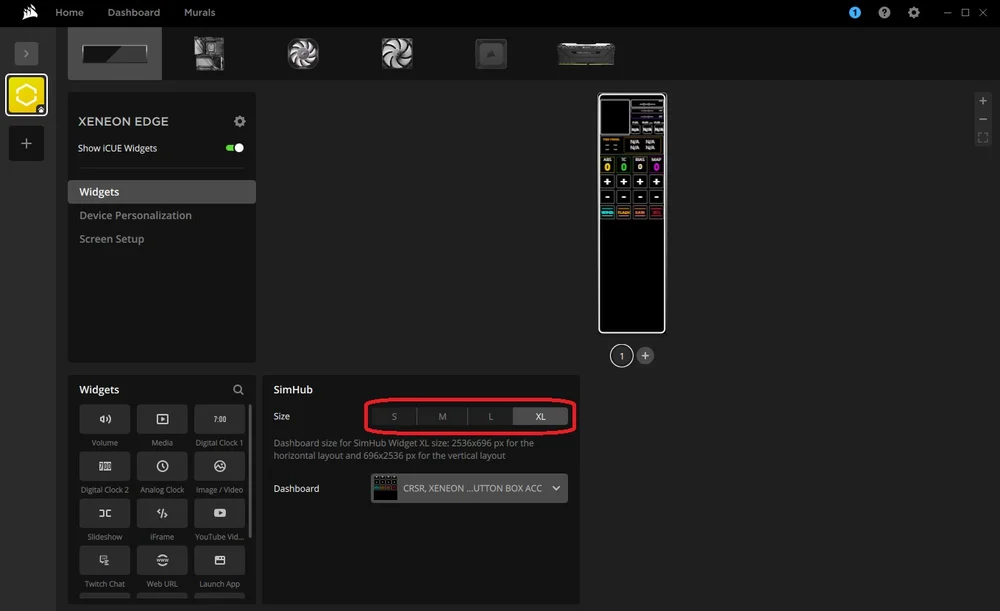
Vom iCUE-Startbildschirm aus fahre mit der Maus über das Xeneon Edge Modul und klicke auf «Widgets».
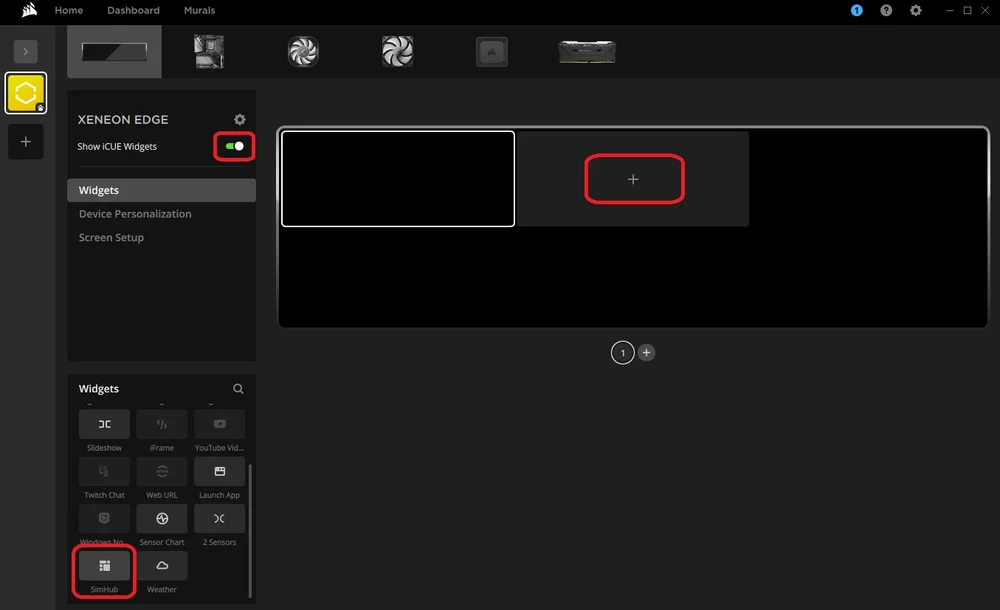
Aktiviere hier «Show iCUE Widgets» und klicke auf das leere «+»-Feld in der aktuell leeren Vorschau.
Scrolle nun im Menü unten links nach unten, bis du «SimHub» findest, und klicke darauf.
Danach erscheint das Widget auf dem Bildschirm und du kannst die Grösse sowie das gewünschte Dashboard auswählen.
Die Grösse hängt vollständig davon ab, welches Dashboard du verwendest und welche anderen Widgets du daneben anzeigen möchtest. Du wirst feststellen, dass jede Grössenoption in iCUE mit einer bestimmten Auflösung versehen ist, damit alles perfekt passt. Notiere dir diese, falls du ein Dashboard in SimHubs Dash Studio erstellen oder bearbeiten möchtest. (Dazu später mehr)
Um dir einen Einstieg zu geben, hat Fanatec ein kompaktes Dashboard erstellt, das speziell für die «Medium»-Widgetgrösse ausgelegt ist. Lade es unten herunter.
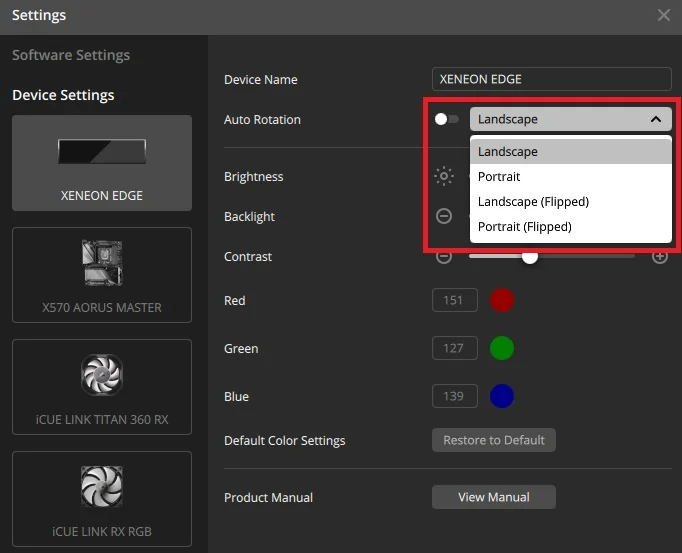
Zusätzlich kann – abhängig von deinem gewählten Dashboard – eine vertikale Ausrichtung des Xeneon Edge die bessere Wahl sein. Standardmässig passt sich die Bildschirmrotation automatisch an die Ausrichtung des Xeneon Edge an. Alternativ kannst du dies manuell ändern, indem du in die Einstellungen gehst, «Auto Rotation» deaktivierst und die gewünschte Ausrichtung im Dropdown-Menü auswählst.
Option 2: Verwendung des Xeneon Edge als separater Monitor
Da der Xeneon Edge als zusätzlicher Monitor verwendet werden kann, kannst du das Dashboard deines Lieblings-Simracing-Spiels dort platzieren, wenn du iCUE nicht verwenden möchtest.
Gehe auf die SimHub-Website und lade die neueste Version von SimHub herunter. Folge den Anweisungen und installiere es auf deinem System. Danach öffnet sich SimHub und du kannst den Xeneon Edge als Ausgabegerät einrichten.
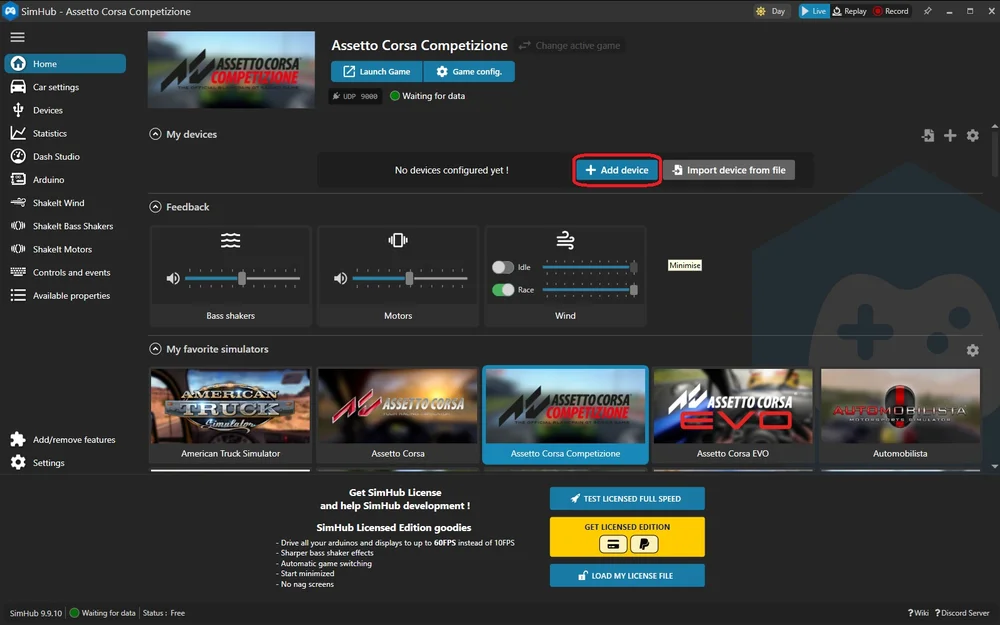
Im SimHub-Startbildschirm siehst du den Tab «My devices». Klicke auf «Add device».
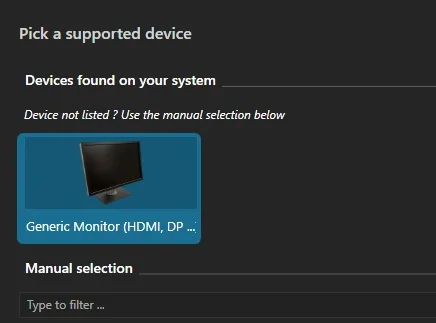
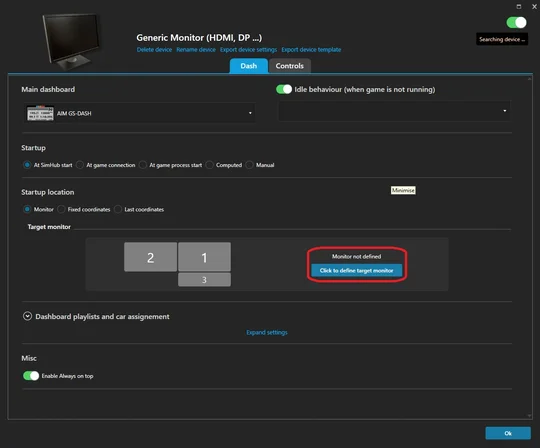
Klicke auf «Generic Monitor». Dadurch öffnet sich ein Menü, in dem du einen deiner angeschlossenen Monitore als Standardanzeige für das SimHub-Dashboard festlegen kannst.
Hier siehst du eine Darstellung deiner Monitore und deren Positionen. Wähle «Click to define target monitor».
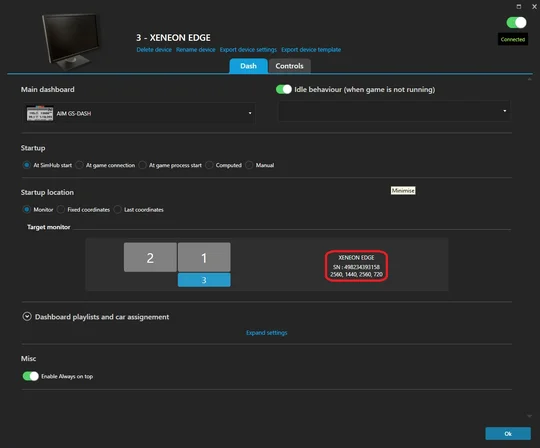
Es öffnet sich ein Fenster mit derselben Monitorübersicht. Klicke auf den langen, schmalen Monitor mit der Bezeichnung «Xeneon Edge».
Jetzt weiss SimHub, dass das Dashboard auf dem Xeneon Edge angezeigt werden soll. Es gibt zusätzliche Einstellungen, mit denen du steuern kannst, wann und wie das Dashboard auf dem Xeneon Edge läuft. Zum Beispiel kannst du es automatisch starten lassen, wenn du ein bestimmtes Spiel öffnest, oder unterschiedliche Dashboards je nach Spiel verwenden.
So erstellst du ein Dashboard für den Xeneon Edge in SimHub
Da Dashboards im Grunde kleine Anwendungen sind, die auf einem Bildschirm laufen, funktioniert das Erstellen eines Dashboards für den Xeneon Edge genauso wie für jeden anderen Monitor. Öffne das Dash Studio, um ein neues Dashboard zu erstellen.
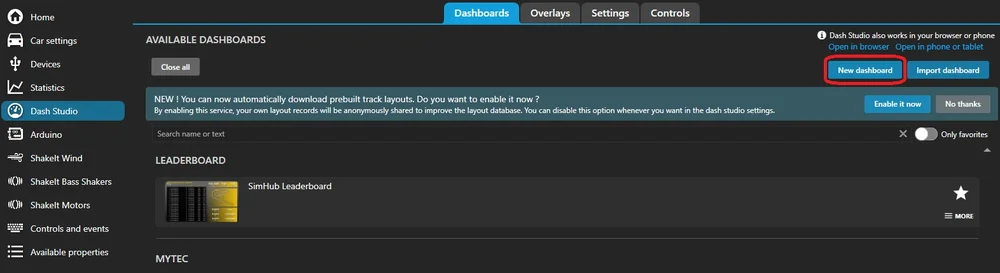
Klicke in SimHub links auf «Dash Studio» und dann rechts auf «New dashboard». Dadurch öffnet sich das Dash Studio in einem neuen Fenster.
Du siehst nun eine neue, leere Vorlage. Aufgrund der ungewöhnlichen Grösse und des Seitenverhältnisses des Xeneon Edge musst du diese Vorlage jedoch anpassen.
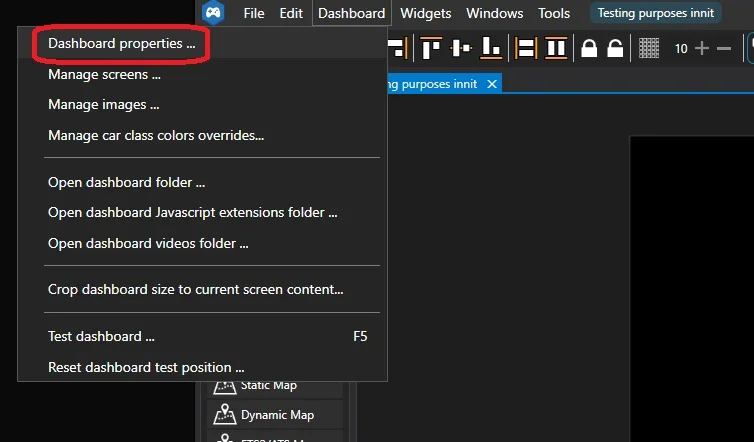
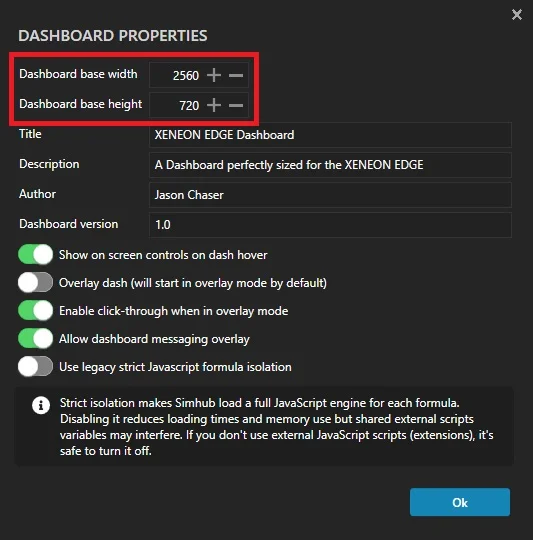
Klicke oben links auf «Dashboard» und dann im Untermenü auf «Dashboard properties …». Dadurch öffnet sich das Fenster «Dashboard Properties».
Setze die «Dashboard base width» auf 2560.
Setze die «Dashboard base height» auf 720.
Gib anschliessend Titel, Autor usw. ein und klicke auf «Ok».
Hinweis: Wenn du ein Dashboard für die Verwendung als SimHub-Widget in iCUE erstellen möchtest (statt als Monitor), unterscheiden sich Breite und Höhe je nach Widgetgrösse:
SimHub Widget S: 840×344 (horizontal) oder 696×416 (vertikal)
SimHub Widget M: 840×696 (horizontal) oder 696×840 (vertikal)
SimHub Widget L: 1688×696 (horizontal) oder 696×1688 (vertikal)
SimHub Widget XL: 2536×696 (horizontal) oder 696×2536 (vertikal)
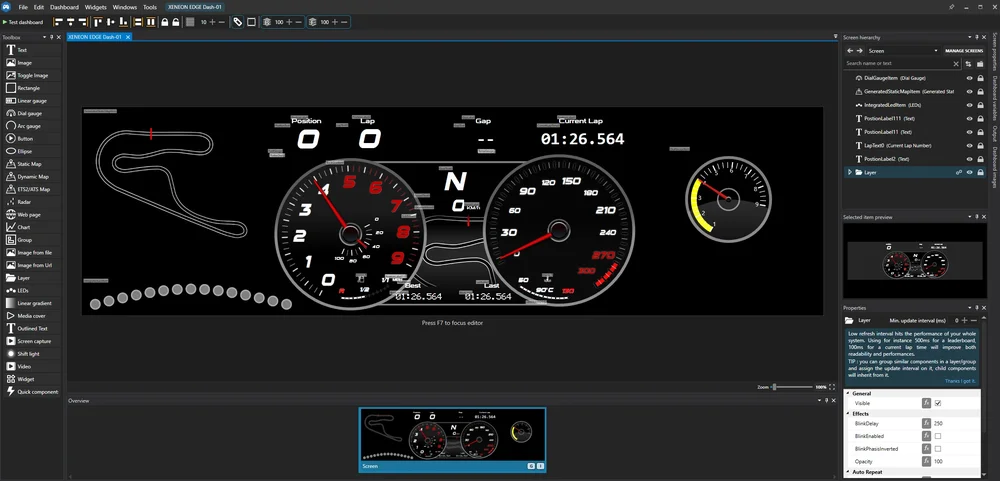
Jetzt hat deine Vorlage die perfekte Grösse für den Xeneon Edge und du kannst über die Toolbox links Elemente hinzufügen, um dein eigenes Dashboard zu erstellen. Ein guter Einstieg ist es, eines der vorgefertigten Dashboards aus dem Dash Studio Hauptmenü zu wählen.
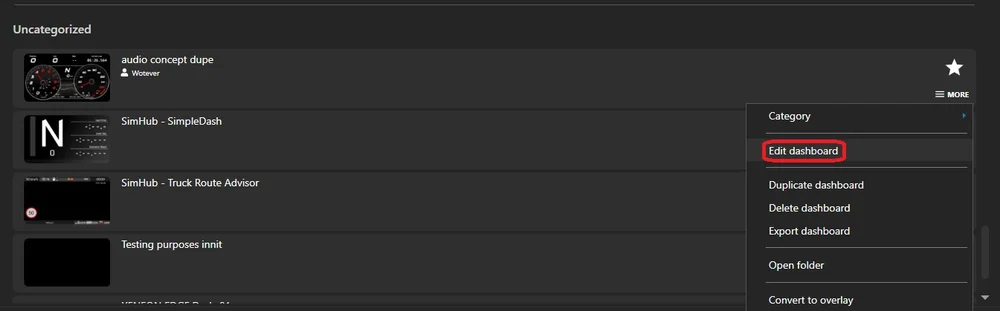
Klicke bei einem Dashboard auf «MORE» und dann auf «Edit Dashboard». Dadurch wird es im Dash Studio geöffnet und du kannst die Grösse entsprechend anpassen.
Das zeigt dir, wie viele Möglichkeiten es gibt, ein Dashboard zu erstellen, und die zusätzliche Breite des Xeneon Edge bietet deutlich mehr Funktionen und Kreativität als ein typischer 16:9-Monitor.
Erstellen einer Button Box für den Xeneon Edge
Dank des 5-Punkt-Kapazitiv-Touchscreens kann der Xeneon Edge auch als Button Box verwendet werden. Und zwar deutlich vielseitiger als üblich, da du Buttons frei platzieren und je nach Spiel anpassen kannst.
Das Erstellen eines Button-Layouts in SimHub kann anspruchsvoll sein, lohnt sich aber. Button Boxes können echte Gamechanger sein und bieten dir eine praktische Oberfläche – besonders, da Simracing-Spiele extrem viele Tastenbelegungen haben. Von Flugsimulatoren wollen wir gar nicht erst anfangen.
Fanatec hat bereits ein Template für Assetto Corsa erstellt, das du als Ausgangspunkt nutzen kannst. Aufgrund der Breite funktioniert der Xeneon Edge als Button Box am besten im vertikalen Modus.
Da SimHub-Profile jedoch anders funktionieren, ist dieses Template nicht komplett Plug-and-Play. Du musst die Eingaben im Profil selbst mit den Tastenbelegungen im Spiel verknüpfen. Das gilt sowohl für eigene als auch für dieses Template, da diese Bindings system- bzw. benutzerspezifisch sind.
So verbindest du SimHub-Steuerungen mit Ingame-Keybinds
Am Beispiel von Assetto Corsa und dem Template:
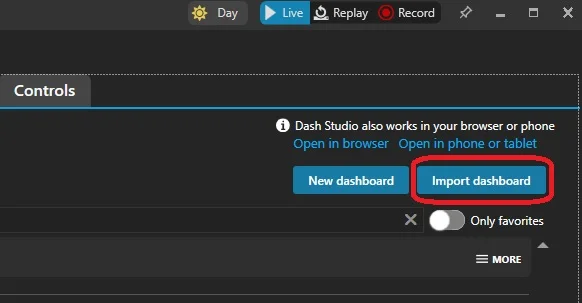
Öffne SimHub und gehe auf «Dash Studio». Klicke rechts auf «Import Dashboard» und wähle die heruntergeladene Datei aus.
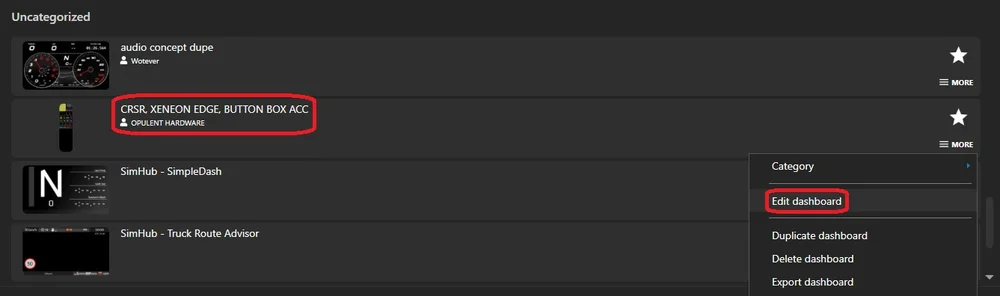
Nach dem Import findest du das Profil (wahrscheinlich unter «uncategorized»). Klicke auf «More» und dann auf «Edit dashboard».
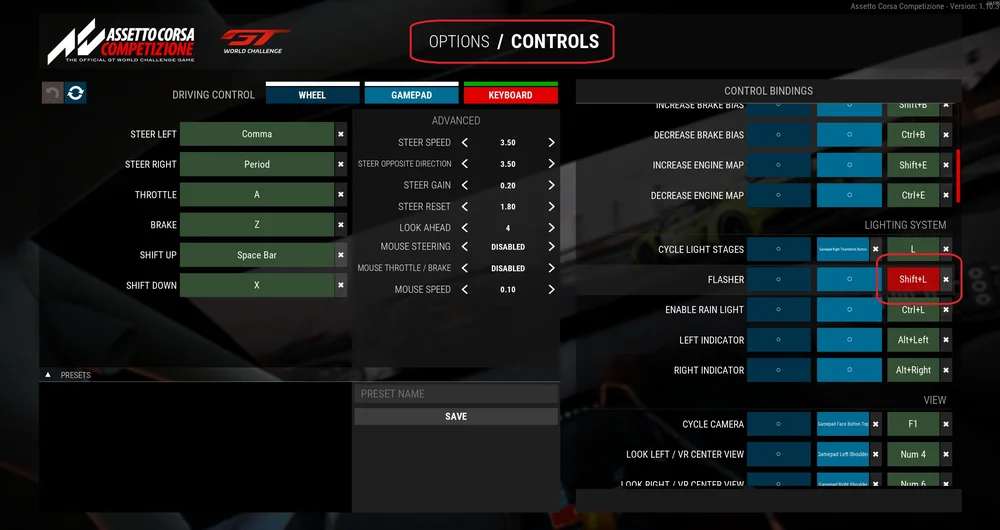
Es kann hilfreich sein, gleichzeitig das Spiel zu öffnen, um die Tastenbelegung zu überprüfen – idealerweise auf einem zweiten Monitor.
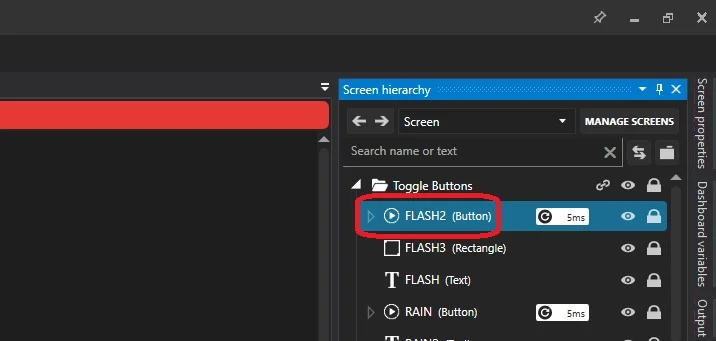
Oben rechts siehst du den Tab «Screen Hierarchy» (ähnlich wie «Layers» in Adobe Photoshop). Hier können sehr viele Elemente enthalten sein, daher empfiehlt es sich, alles in Ordnern zu organisieren.
Öffne den Ordner «Toggle Buttons». Ignoriere zunächst alles ohne «(Button)».
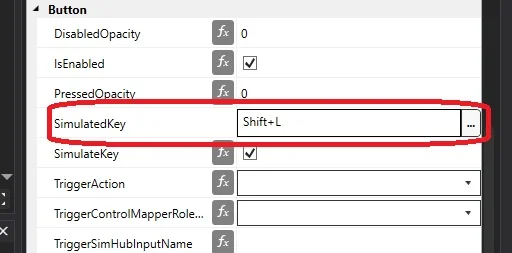
Wenn du einen Button anklickst, erscheint unten der «Properties»-Tab. Scrolle zum Abschnitt «Button».
Wichtig sind zwei Optionen: «SimulateKey» (Checkbox) und «SimulatedKey» (Tastenzuweisung). Aktiviere zuerst «SimulateKey». Dadurch verhält sich der Button wie ein Tastendruck (ähnlich einem Makro). Klicke dann in «SimulatedKey» und drücke die Taste oder Tastenkombination, die im Spiel bereits für die gewünschte Funktion belegt ist.
Wenn du jetzt den Button drückst, wird dieser Tastendruck simuliert – das Spiel erkennt ihn wie einen normalen Tastendruck.
Beachte: Wenn du später die Tastenbelegung im Spiel änderst, musst du die Zuordnung im SimHub-Profil erneut anpassen.
Wenn die Startampeln ausgehen und sechzig Minuten kompromissloses GT3-Racing vor dir liegen, entscheidet nicht nur dein fahrerisches Können, sondern auch...
Wir beobachten in der Simracing-Community ein interessantes Phänomen, das wir gerne als das «Formel-1-Paradoxon» bezeichnen. Wenn Enthusiasten ihr erstes High-End-Rig...